计算机无法开机?从电源到BIOS的硬件排查与重置指南
当计算机出现无法开机、频繁死机或无法进入系统等故障时,问题可能源于软件冲突,也可能来自硬件连接。按照“先硬件后软件,先外部后内部”的原则,可以高效定位并解决问题。本文将围绕检查电源适配器和电池、硬件排查以及重置BIOS设置三个核心步骤展开说明,并简要区分相关的计算机软硬件知识。
一、检查电源适配器和电池是否连接良好
这是最容易被忽略但也最容易解决的问题。
- 电源适配器检查
- 确认电源线两端(插座侧与适配器侧)均插紧,插座通电正常。
- 检查适配器指示灯是否亮起;若不亮,尝试更换同规格适配器测试。
- 观察适配器线缆是否有破损、折痕或接口松动。
- 电池检查(笔记本/可拆卸电池设备)
- 如果是可拆卸电池,取下后重新装入,确保卡扣到位。
- 若为内置电池,可尝试连接适配器后观察是否有充电指示灯。
- 部分机型可进行“电池重置”:断开适配器,长按电源键15-30秒释放残余电荷,再重新连接适配器开机。
- 台式机电源检查
- 确认电源背部开关处于“I”位置。
- 检查主板24pin和CPU 8pin供电线是否插紧。
- 可用回形针短接法测试电源是否工作(注意安全)。
二、尝试硬件排查
若电源供给无问题,需进一步排查内部硬件。注意:操作前请断开电源并释放静电。
- 最小系统法
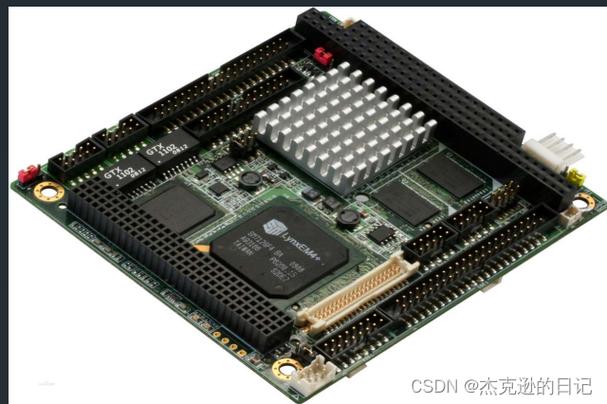
- 仅保留主板、CPU、一条内存、电源和显示器,移除独立显卡、硬盘、多余内存等。
- 若能开机进BIOS,则逐一添加部件,找出故障件。
- 内存与插槽
- 拔下内存条,用橡皮擦擦拭金手指,重新插紧或换插槽。
- 若有多条内存,单独测试每一条。
- 显卡与显示器
- 重新插拔独立显卡,检查辅助供电线。
- 尝试使用主板集成显示输出(如有),排除显卡故障。
- 外部设备与线缆
- 拔除所有USB设备、外接硬盘、打印机等,仅保留键鼠和显示器。
- 更换视频线(HDMI/DP/VGA)和显示器测试。
- 听声辨障
- 台式机主板蜂鸣声或笔记本指示灯闪烁模式可参考手册判断故障类型(如内存、显卡、CPU等)。
三、重置BIOS设置
BIOS(基本输入输出系统)保存着硬件初始化参数,错误设置或静电干扰可能导致启动异常。重置BIOS可恢复出厂默认,同时清除可能的软件层错误配置。
- 通过BIOS菜单重置
- 开机时按Del、F2、F10等键进入BIOS界面。
- 找到“Load Optimized Defaults”或“Reset to Default”选项,保存并退出。
- 通过硬件跳线/按钮重置
- 台式机:关机断电,找到主板上的CLR_CMOS跳线或按钮,短接跳线帽或按下按钮数秒。
- 笔记本:部分机型有复位针孔(用回形针戳),或需拆机断开CMOS电池几分钟。
- 取出CMOS电池
- 断开电源,找到主板纽扣电池(CR2032),取出等待1-5分钟再装回。
- 此操作会清除BIOS设置、系统时间和密码等。
四、软硬件区分与后续建议
- 硬件问题:电源、电池、内存、显卡、主板等物理部件故障,通常表现为无供电、报警声、花屏、无法识别设备等。
- 软件问题:操作系统、驱动、BIOS设置、病毒等,表现为蓝屏、启动循环、设置丢失等。
- 注意:重置BIOS属于硬件层操作,但影响的是固件设置,是软硬件排查的交汇点。
若以上步骤均无效,建议使用替换法测试核心部件,或联系专业维修人员。日常维护中,定期清理灰尘、避免潮湿和静电,可有效减少此类故障。
****:按照“电源连接→硬件排查→BIOS重置”的顺序,绝大多数启动类故障可被定位或解决。保持耐心,做好防静电措施,你也能成为自己的计算机医生。
如若转载,请注明出处:http://www.haikuodata.com/product/54.html
更新时间:2026-10-09 23:42:48